Navigace
Správa navigačních prvků aplikačního tenantu platformy MMS. Stránka umožňuje konfigurovat Burger menu, levou a pravou navigaci, horní informační panel a pravidla zobrazování navigačních odkazů podle aplikačních rolí, kolekcí a audience.
Úvod
Hlavní administrativní stránka pro správu navigačních prvků aplikačního tenantu platformy MMS. Správa navigace umožňuje vytvářet a konfigurovat odkazy zobrazované v jednotlivých částech uživatelského rozhraní. Lze zde vytvářet odkazy na moduly, kolekce, interní i externí aplikace, webové stránky nebo další podnikové systémy a určovat jejich umístění, pořadí, způsob otevření, ikonu, cílovou skupinu uživatelů i další parametry.
Navigace je plně dynamická a její obsah se automaticky přizpůsobuje aktuálně přihlášenému uživateli podle konfigurace aplikačního tenantu, aplikačních rolí, oprávnění, otevřené kolekce a dalších pravidel platformy MMS.
Skladba stránky
Nastavení aplikace (⚙️) → Aplikace (♣️) → Navigace (📄)
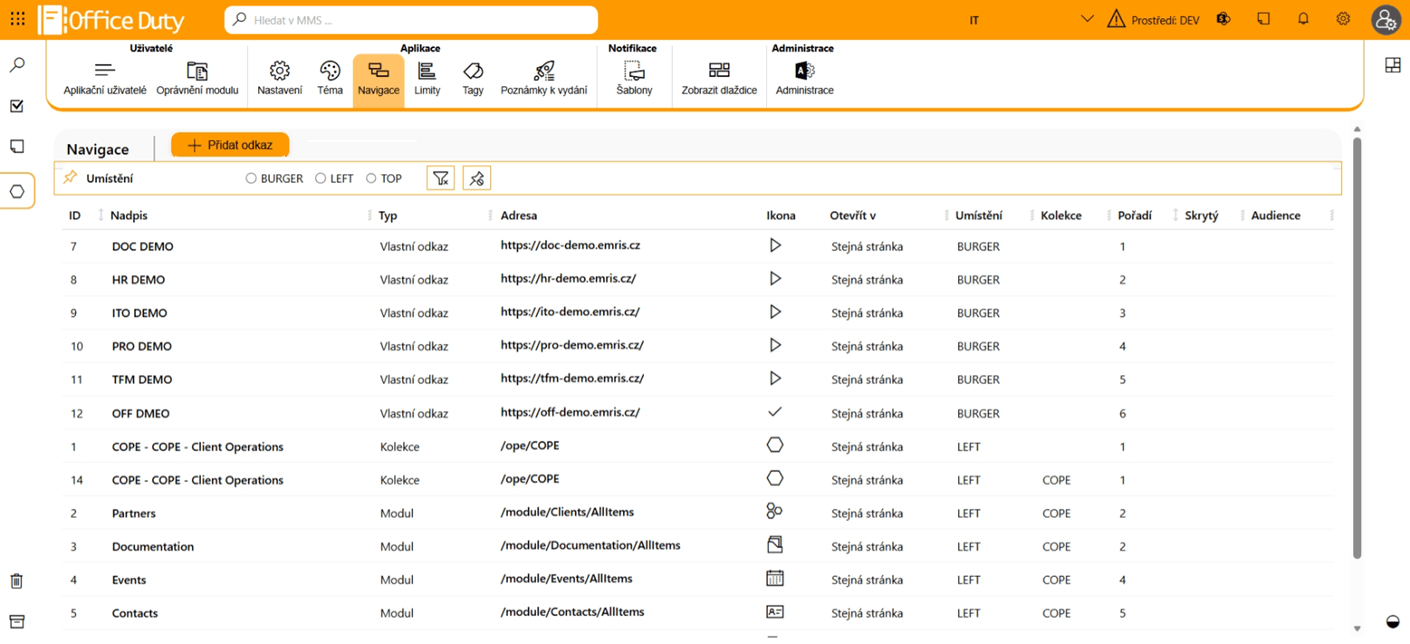
Přehled navigace obsahuje seznam všech konfigurovaných navigačních odkazů.
U každého odkazu jsou zobrazeny například:
-
název
-
typ odkazu
-
cílová adresa
-
použitá ikona
-
způsob otevření
-
umístění
-
kolekce
-
pořadí
-
stav skrytí
-
audience
Součástí stránky je také filtrování podle jednotlivých parametrů navigace.
Hlavní funkce
Navigační oblasti
Uživatelské rozhraní platformy MMS je tvořeno třemi základními navigačními oblastmi:
- panel levé navigace
- horní informační panel včetně Burger menu
- panel pravé navigace
Každá oblast může zobrazovat jinou sadu navigačních prvků podle konfigurace aplikačního tenantu.
Navigační odkazy
Správa navigace umožňuje vytvářet odkazy například na:
- moduly
- kolekce
- inetrní odkazy
- externí odkazy
-
podnikové aplikace
-
dokumentaci
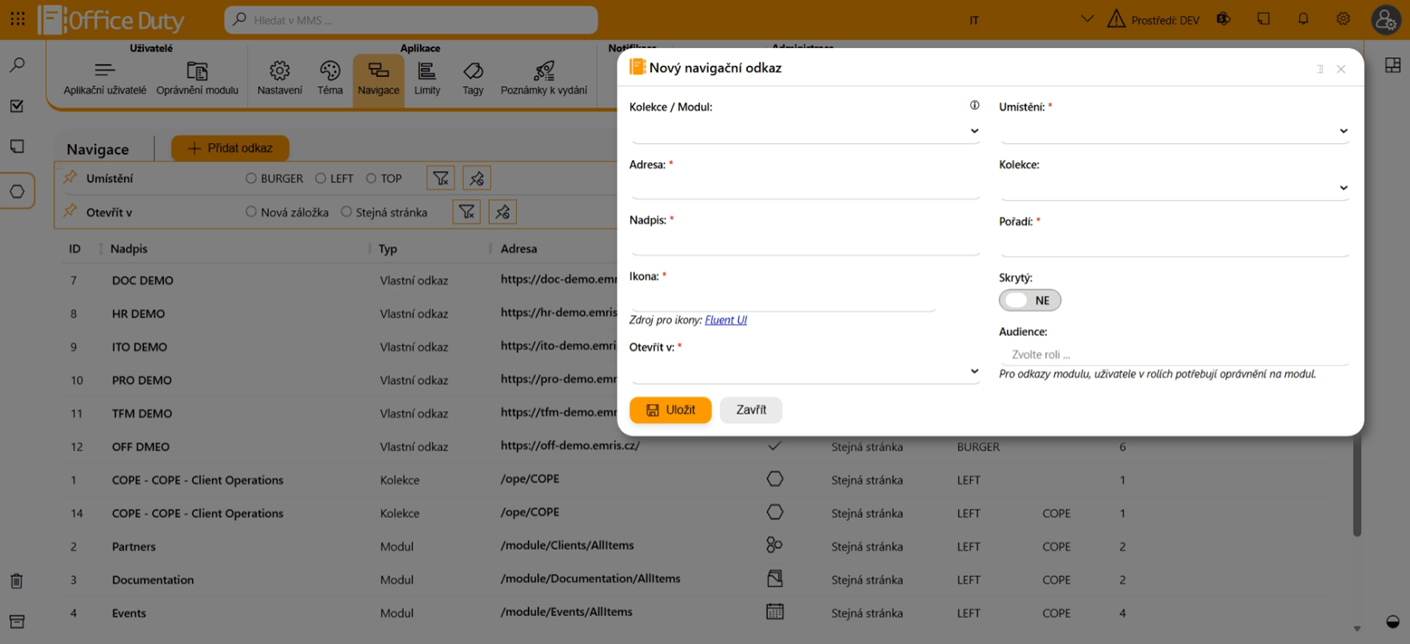
Každý odkaz lze konfigurovat z hlediska:
- umístění
- pořadí
- ikony
- způsobu otevření
- audience
- příslušnosti ke kolekci
- viditelnosti
Levá navigace
Levá navigace obsahuje výchozí odkazy a systémové odkazy poskytované platformou MMS. Systémové odkazy nelze upravovat. Jejich dostupnost se automaticky přizpůsobuje oprávněním přihlášeného uživatele, jeho aplikačním rolím a aktuálně otevřené kolekci.
Standardně obsahuje například přístup do:
- Vyhledávacího centra
- Moje úkoly
- Osobních poznámek
- Přehledu všech úkolů (včetně úkolů podřízených zaměstnanců)
- Koše
- Archivu
- Systémové funkce MMS
Horní informační panel
Horní informační panel poskytuje přístup k vybraným funkcím aplikace a umožňuje konfigurovat navigační prvky zobrazované v jeho jednotlivých částech:
- v Burger menu
- v pravé části horního informačního panelu
Informační panel
Standardně obsahuje například přístup do:
- zadání poznámky
- zvoneček
- vstup do nastavení pro vybrané role
Burger menu
Burger menu představuje osobní pracovní rozcestník uživatele. Vedle navigačních odkazů může zobrazovat také dynamické pracovní informace podle konfigurace aplikačního tenantu a aktuální činnosti uživatele.
- kolekce
- připnuté záznamy
- osobní poznámky
- přehled posledních aktivit uživatele
- další pracovní panely
Pravá navigace
Pravá navigace obsahuje systémové akce poskytované platformou MMS, které jsou mimo správu.
Standardně zahrnuje například:
- Změna světlého a tmavého režimu
Princip fungování
Navigační prvky platformy MMS se zobrazují dynamicky podle konfigurace aplikačního tenantu. Jejich dostupnost je řízena zejména:
- aplikační rolí uživatele
- oprávněními přihlášeného uživatel
- příslušností k otevřené kolekci
- nastavenou audienci jednotlivých navigačních odkazů
Díky tomu každý uživatel vidí pouze navigační prvky odpovídající jeho oprávněním a aktuálnímu pracovnímu kontextu.
Pokud je odkaz v navigaci vytvořený navázáním na modul, kontroluje se přístup uživatele k modulu. Pokud uživatel nemá přístup, odkaz navigace se nezobrazí. Neplatí pokud je odkaz na modul vložen přímo.
Další funkce
- filtrování navigačních odkazů podle umístění a způsobu otevření
- změna pořadí navigačních odkazů
- okamžitá aktivace změn po uložení konfigurace
- podpora ikon Fluent UI
- možnost dočasného skrytí navigačních odkazů bez jejich odstranění
Další možnosti
- vytváření navigace pro jednotlivé kolekce
- omezení zobrazení podle audience (aplikačních rolí)
- otevírání odkazů ve stejné stránce nebo v nové záložce
- vytváření centrálních rozcestníků pro podnikové aplikace
- kombinace systémových a zákaznických navigačních odkazů
Omezení
-
systémové navigační prvky platformy nelze prostřednictvím této stránky upravovat
-
zobrazení odkazu nezajišťuje přístup k cílovému modulu – uživatel musí současně disponovat odpovídajícím oprávněním
-
navigace respektuje konfiguraci aplikačního tenantu a pravidla zabezpečení
-
některé navigační prvky mohou být dostupné pouze při otevření konkrétní kolekce nebo při aktivaci příslušných funkcí platformy.
Klíčové funkce
-
správa navigačních odkazů
-
konfigurace Burger menu
-
konfigurace levého a pravého nebo horního navigačního panelu
-
konfigurace horního informačního panelu
-
propojení s kolekcemi
-
konfigurace audience
-
nastavení pořadí odkazů
-
konfigurace ikon
-
odkazy na moduly
-
odkazy na externí aplikace
-
filtrování navigačních odkazů
-
centrální správa navigace aplikačního tenantu
Typické scénáře
-
Vytvoření odkazu na nový modul nebo kolekci
-
Přidání odkazu na podnikové aplikace - intranet apod.
-
Vytvoření navigace pro konkrétní aplikační roli
-
Zobrazení odkazů pouze v rámci vybrané kolekce
-
Změna pořadí navigačních prvků
konfigurace ikon navigace
Související stránky
Galerie